 黑白人像指南
原创教学情景 · 构图与光线
黑白后期:调整灰阶,保留人物
后期的任务是把已有的注意力关系整理清楚。先选好表情与清晰度,再转换黑白,能减少用效果掩盖现场问题的冲动。
先留副本,再做整体判断
保留彩色原片或可回退的编辑版本,再开始黑白转换。先检查照片是否对焦清楚、表情是否合适、亮部是否还有可用信息。明显失焦不能靠后期锐化还原,已经丢失的纹理也不一定能够恢复。
Adobe 的黑白人像编辑教程把曝光、对比、灰调与细节作为调整环节。本文不绑定某个软件界面,而是把这些环节整理成可以逐步比较的练习。
原创情景:脸亮、衣领暗的窗边照
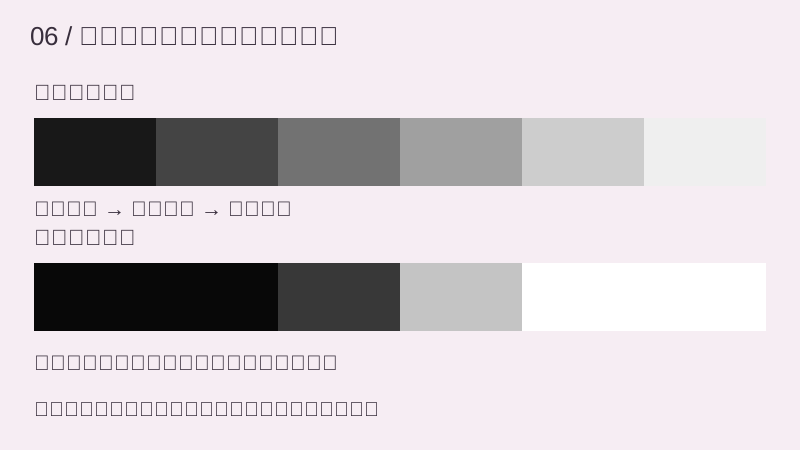
假设选中的照片表情自然,额头稍亮,衣领很暗。转换为黑白后,你希望先看见眼神,其次看见脸颊的形状。若一开始就大幅增加对比,额头可能更接近白色,衣领更容易连成黑块。
先轻调总体亮度,再分别观察亮部和阴影。若软件提供按原颜色调整灰调的功能,可小幅改变相关颜色的亮度,并同时检查嘴唇、面颊与背景,避免只照顾一处而让另一处变得不自然。
练习:保留三版,而非一路覆盖
保存自然灰阶版,复制出较柔和版和较强对比版。把三张缩小并排看,写下第一眼停在哪里;再放大检查眼周、发际与衣领。选择与你的主题一致、且没有多余边缘光晕的一版。
只在确实需要引导注意力时做少量局部提亮或压暗,开关调整进行比较。锐化和纹理调整放在后段,按实际显示大小判断;不要为了放大时看起来“很锐”,让正常尺寸下皮肤显得粗硬。
完成前的输出检查
导出后重新打开成品,确认亮暗没有明显偏离预览,裁切方向和尺寸符合使用场景。发给伙伴之前,让对方看看你选择的照片与修饰程度;保存原片和最终版,方便以后重新理解这次选择。
这套顺序适合手机和桌面编辑器的基础功能。不同软件控制项的名字会变化,不需要照抄固定数值;用前后对照判断改动是否服务于人物。
本篇问答
直接去饱和与黑白混合有什么不同?
去饱和通常是整体移除颜色,黑白混合还允许按原颜色改变对应灰度。调整时应同时观察肤色区域和背景的连带变化。
一定要增加颗粒才像黑白摄影吗?
不用。颗粒只是质感选择,不能替代光线、表情和构图。先完成灰阶关系,再决定是否需要。
相关资料
支持曝光、对比、灰调和细节的编辑环节;本文情景、练习与取舍说明为原创。
Adobe:Edit black and white portraits ↗